
キーは自動で金庫へ
APIキーらしいものをコピーすると、履歴には残さず金庫に分けて保管し、「セキュアロック!」と知らせます。中身は画面に出しません。使うときは本人確認して取り出します。
Mac 0.4.0 Preview 5手元に保存。使うときに本人確認。
見つけた言葉も、よく使うコードも。
Mac・Windowsに残し、iPhone・Androidからもう一度。
大切なAPIキーには、別のしまい場所を。
社内向け開発プレビュー 0.4.0 Preview 4 · 2026.09
会議で見つけたひと言。
もう一度使いたいメモ。
本文はOSの金庫に。
使うときに、本人確認。
手元のデータで、確かめています。保存と保護の実測値
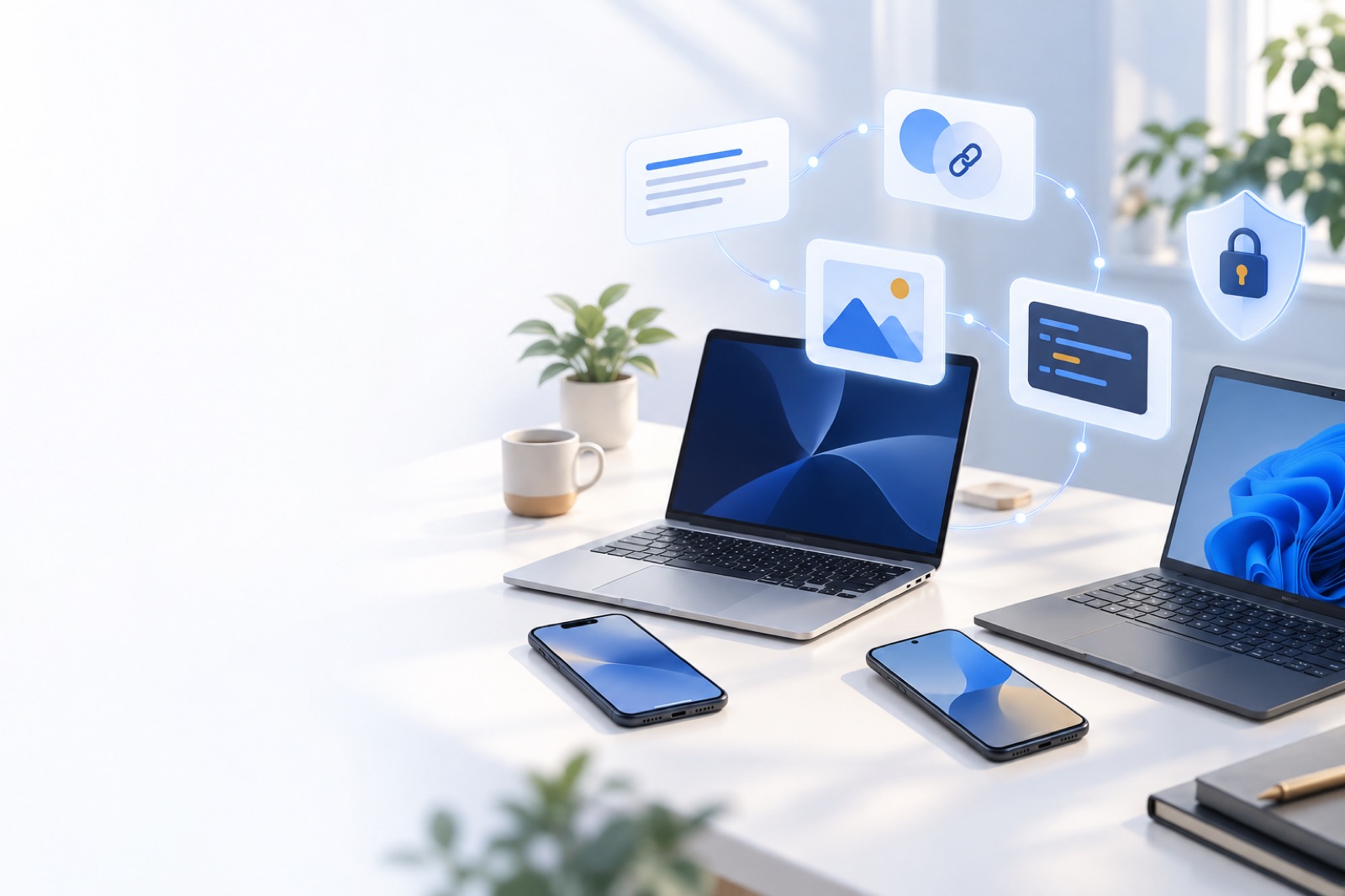
0.4.0 Preview 5
毎日使う道具として、待ち時間と手間を減らしました。
APIキーらしいものをコピーすると、履歴には残さず金庫に分けて保管し、「セキュアロック!」と知らせます。中身は画面に出しません。使うときは本人確認して取り出します。
Mac 0.4.0 Preview 5ボードに入れた定型文やプロンプトは、日付にかかわらずスマートフォンに本文ごと残ります。古いテンプレートも、iPhoneのキーボードからすぐ入力できます。
それ以外は直近90日分同期のたびに全件を読み直す処理をやめ、変わった項目だけを扱います。画像は縮小版を裏で作るので、履歴を開いても固まりません。
待機中のCPU 17〜40% → 0.1%画像カードの右クリックから「プレビュー」で原寸表示。「デスクトップに保存」で元のデータのまま書き出します。
上書きせず、別名で保存Windows 11にも対応。Macを母艦にしてつなぐことも、Windowsを母艦にすることもできます。トラックパッドの二本指で履歴を左右に送れます。
Intel / AMD と ARMパソコンにログインすると自動で起動します。母艦のMacが止まっていて同期できない、ということが減ります。設定からいつでも切り替えられます。
初期設定でオン別表記を登録すると、どちらの書き方で検索しても見つかります。繰り返した訂正から置換辞書を育てます。
CSVの読み書きに対応1日1回、このページの最新版情報を確かめ、新しい版があれば画面とメニューに「更新があります」と出します。入れ替えはご自身で行います。
履歴などの情報は送りません保存先を選ぶ画面や上書きの確認まで、macOSの標準画面も日本語で表示します。
Mac 0.4.0 Preview 3以降日々のコピーを、いつでも
Macではコピーを記録。モバイルでは貼り付けや共有から保存。
探す・まとめる・もう一度使う、がひとつながりになります。
手元の情報を、
必要な場所に届ける。
example.com
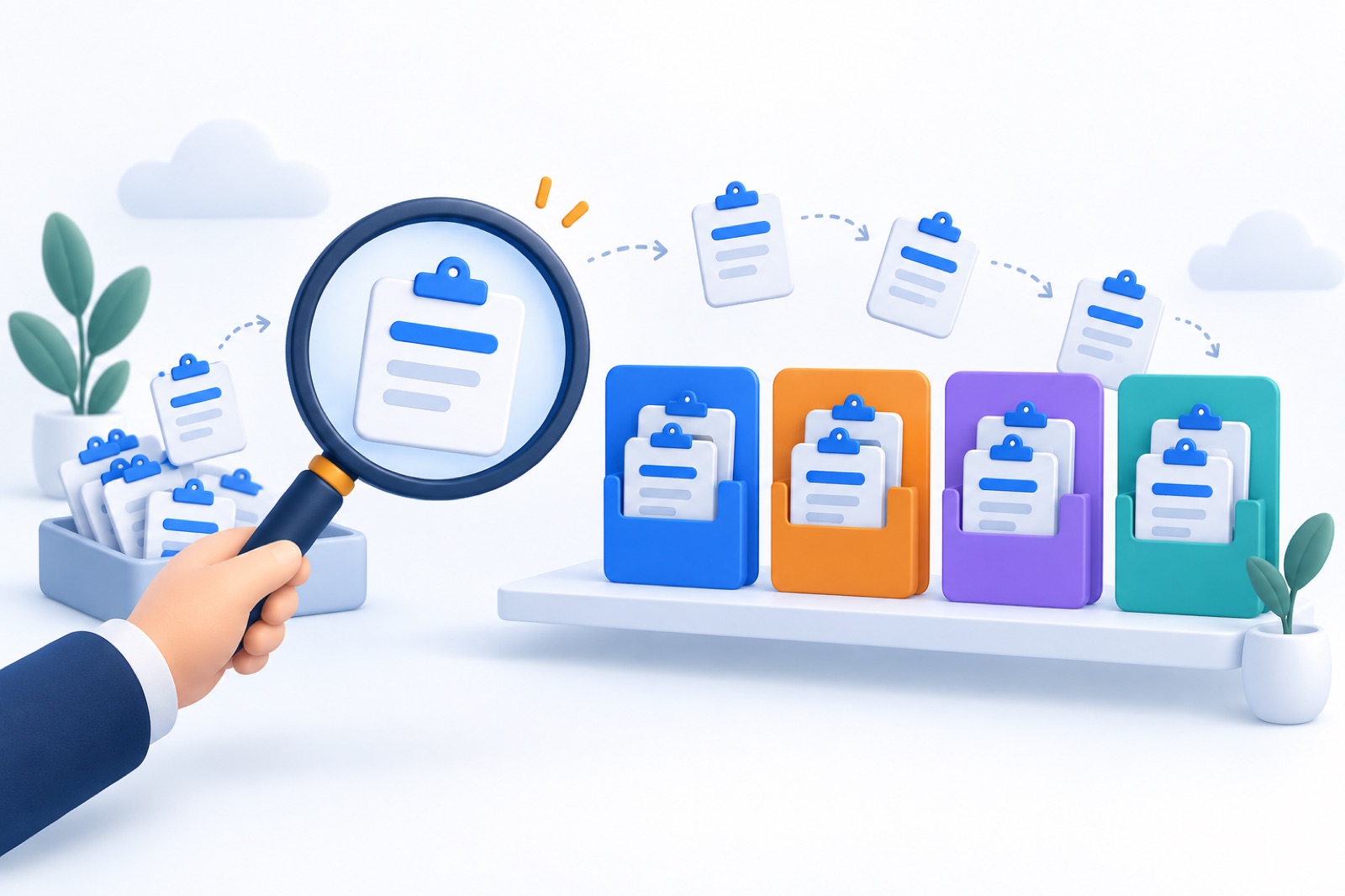
履歴と金庫を使い分ける
コピー履歴の便利さを残しながら、
APIキーの本文はOSの金庫へ。
画面に出すのは、探すための名前だけです。
キーは名前とaliasで探します。キー本文を表示するCLIやMCPツールは用意していません。
端末ごとの認証と証明書の照合で接続。初期設定では、スマホに金庫の本文を渡しません。
本人確認後、必要なプロセスの環境変数へ渡します。実行先の用途と接続先を確認して使います。
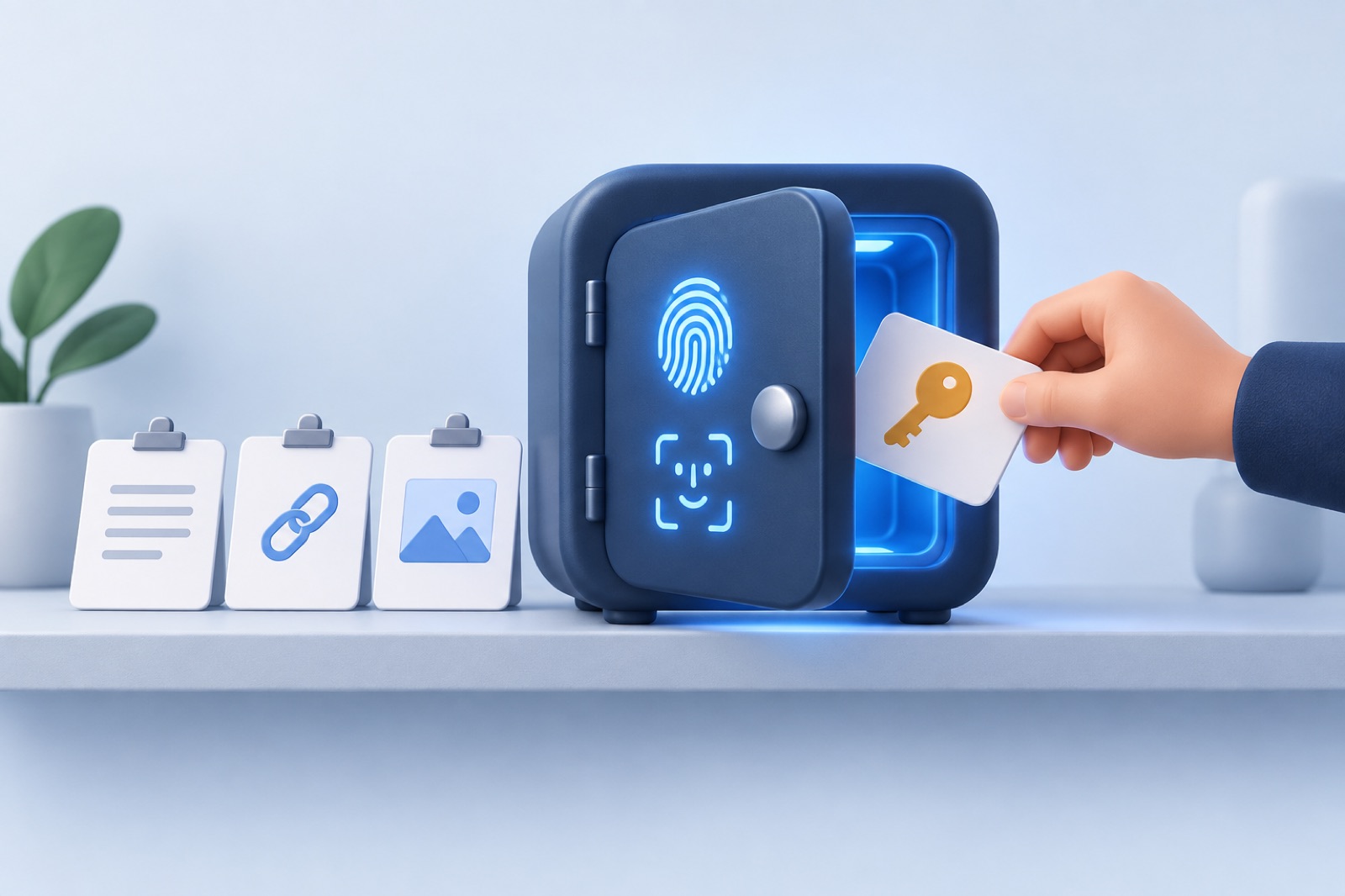
自動検出はすべての秘密を見つけられるわけではありません。手動の保護指定と、記録しないアプリの設定も使います。
同期の仕組み
1台を「母艦」に決め、ほかの端末はその母艦とだけ通信します。
通信は家や事務所のネットワークの中で完結します。
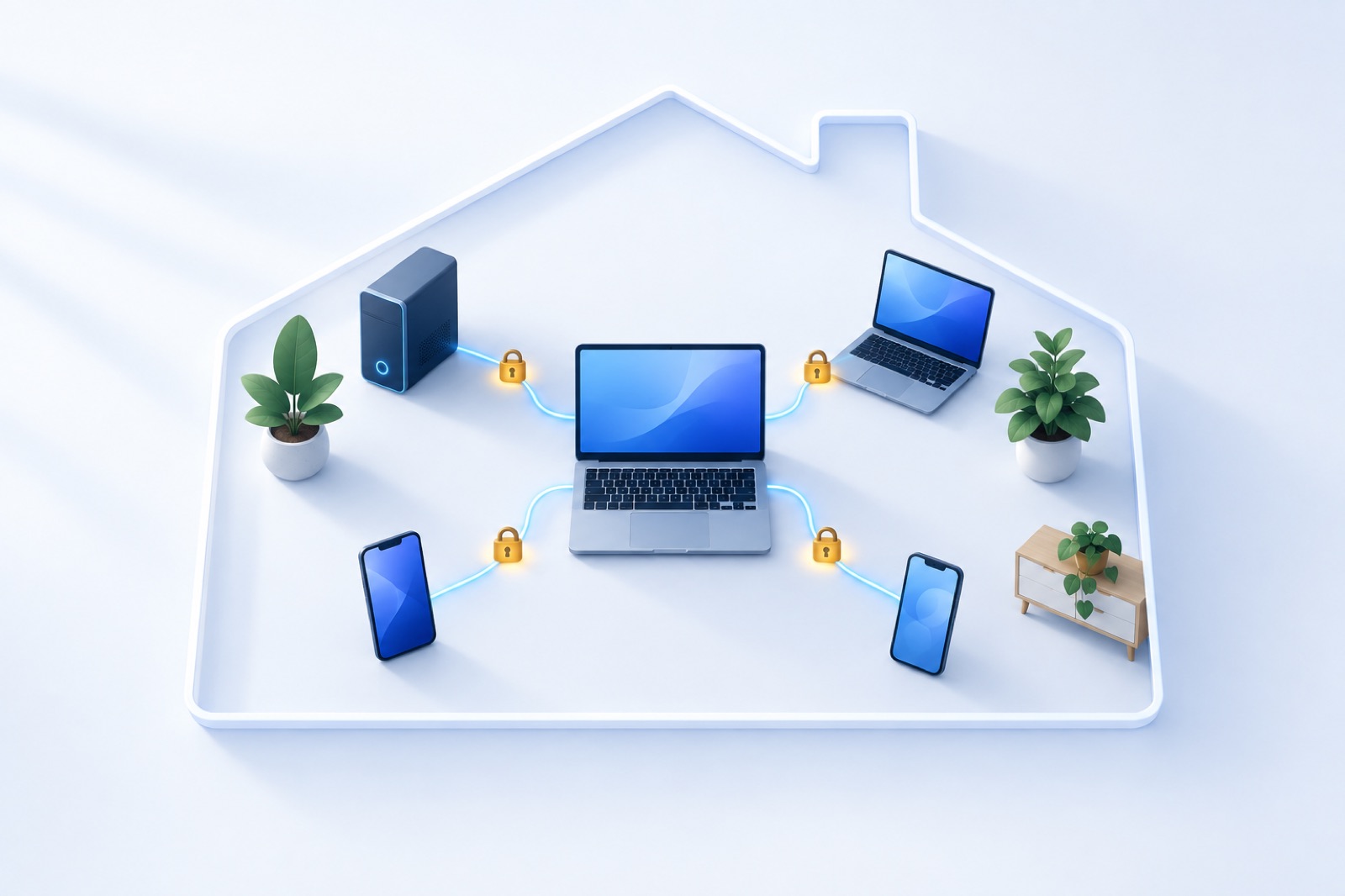
母艦で端末ごとの接続ファイルを作ります。ファイルを渡した端末だけがつながり、いつでも接続を解除できます。
2台で同じ項目を変えたときは、両方の内容を残します。未送信の変更は、次の同期まで手元に保持します。
初期設定では、API金庫は名前だけを共有します。本文の取得は端末ごとに許可し、母艦でも本人確認します。
パソコンでも、スマートフォンでも
モバイルには直近90日分と、ボードに入れた項目を。
それより前の履歴は、接続したMacから検索できます。
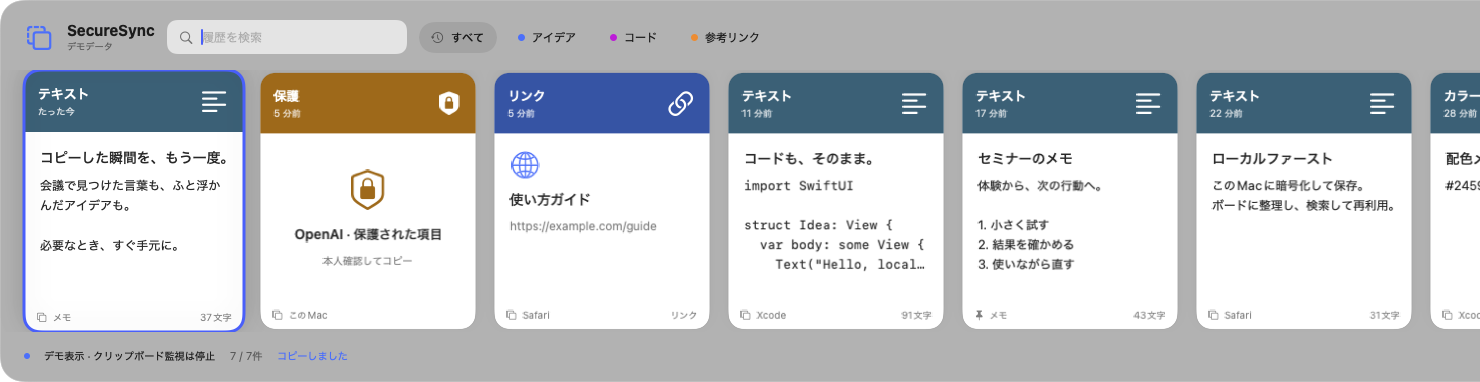
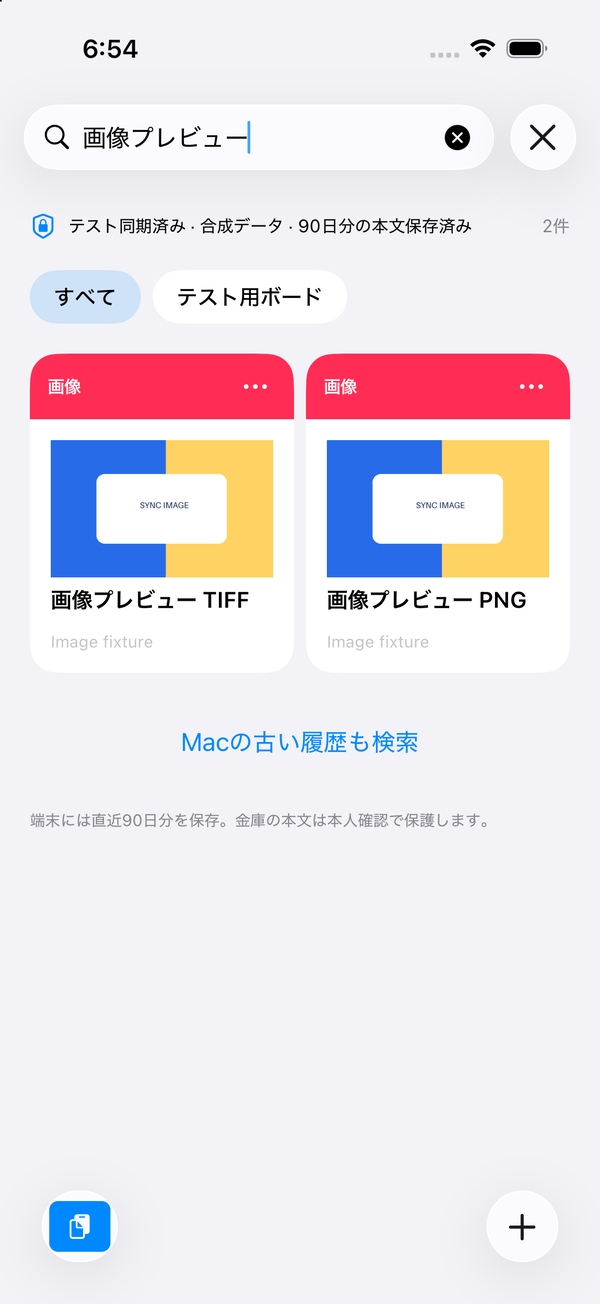
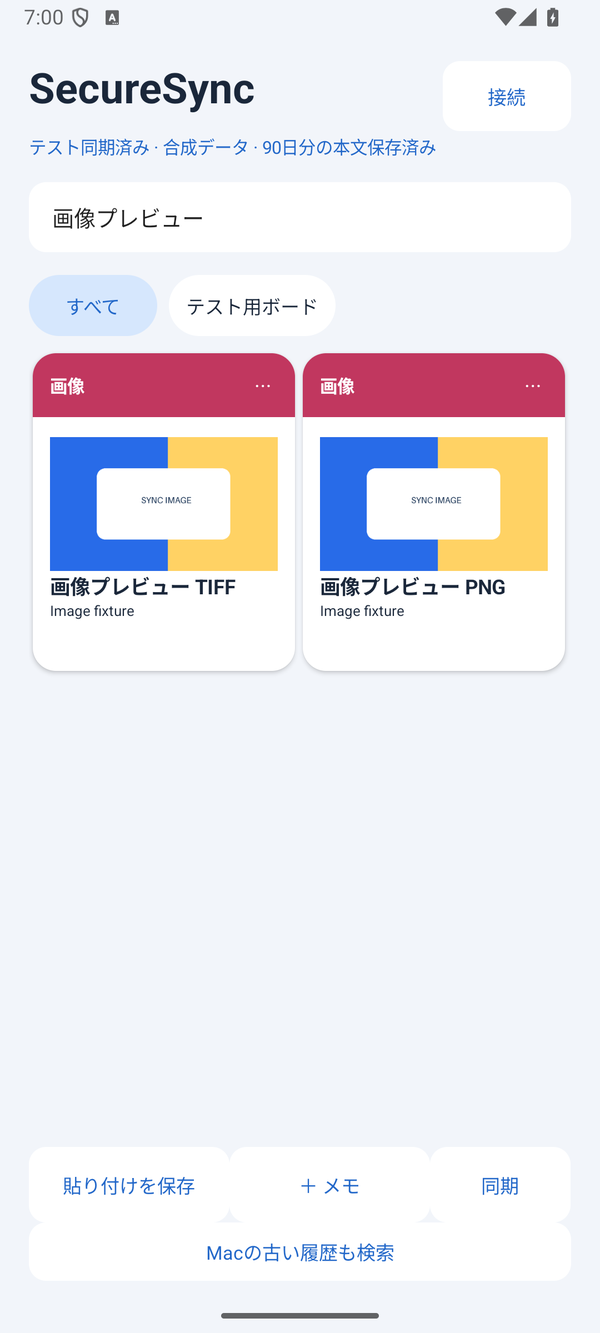
表示例はシミュレータ/エミュレータの合成データです。名前の変更とボード移動がMacへ届くことも画面操作で確認しています。
メニューバーから履歴へ。
検索・ボード・再コピーの保管拠点。
共有や貼り付けから保存。
キーボード・ショートカットも実装。
アプリや共有から保存。
Macへの送受信をUSB実機でも確認。
背景での常時クリップボード収集をモバイルに前提としません。実機の本人確認、拡張機能、Wi-Fiでの継続利用は順に確認しています。
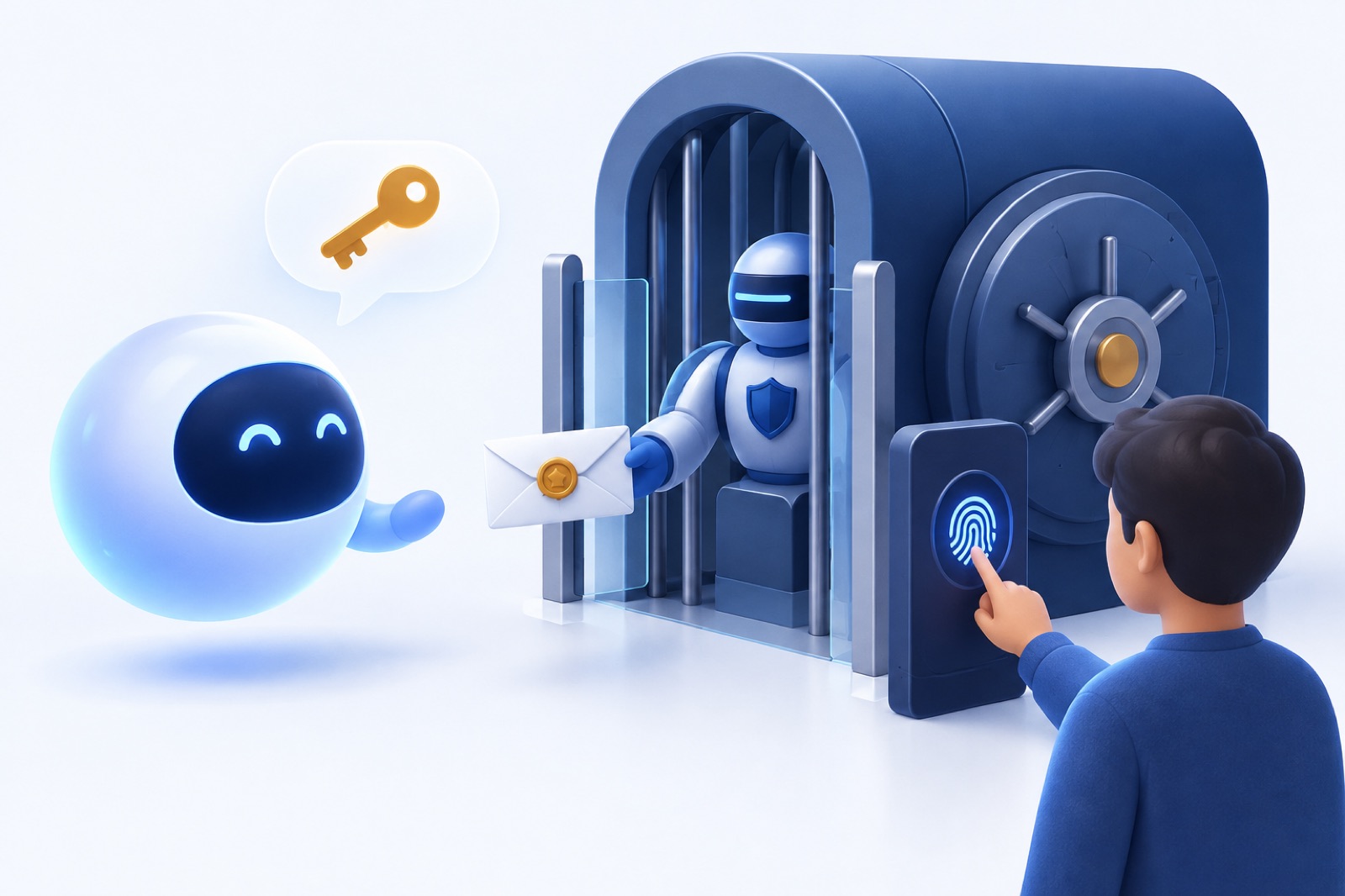
AIエージェントとつなぐ
Claude Codeにも、Codexにも。
会話にキーを貼り付けず、名前で伝える。
スキルが名前を探し、実行する処理を確認。
Macの本人確認を経て、そのプロセスへ渡します。
はじめかた
最初の設定は一度だけ。あとはいつもどおりコピーするだけです。
接続ファイルは、渡した端末が母艦の通常履歴に接続できる鍵です。USBメモリやAirDropなど、自分の端末どうしで渡してください。使い終えたら消し、不要になった端末は母艦の設定から接続解除します。
Windows版はまだ発行元の電子署名がないため、「WindowsによってPCが保護されました」と表示されます。このページから落としたファイルであることを確かめ、「詳細情報」→「実行」で進めてください。配布中のWindows確認版は未署名です。
いちばん長く電源が入っているパソコンを母艦にします。ログイン時に自動で起動するので、パソコンを再起動しても同期が続きます。
実装と検証の状況
iPhone・iPad版はApp Storeで公開中です。
パソコン版は確認版、Android版は限定テストの段階です。
7,358件・26ボードの同期を照合。保護対象74件の本文をKeychainで管理し、通常DBには残しません。
Android実機のUSB同期と、iPhone実機のLAN同期を確認。iPhoneでは7,329件・26ボードがMacと一致し、通常本文7,044件を全件読み戻しました。
iPhone 18 Proの通常同期は確認済み。実APIキーの本人認証付き取得や、拡張機能の日常利用は最終検証が残っています。
MacBook Proを母艦に、Mac Studioとの7,328件の同期と双方向の追加を確認しました。Windows 11実機の接続も確認済みです。同じ本文の同時編集は両方を残します。
訂正の繰り返しから置換辞書を育て、公開語に指定した候補だけをJevで比較します。実データでの精度は未評価です。
何も操作していないときのCPU使用率は0.1%。同期で変わった項目だけを扱い、画像は縮小版を使います。MacBook Pro(7,358件)で測定しました。
Macで画像を元のサイズで表示し、デスクトップへ保存できます。合成画像で表示と保存を自動確認しました。
2026年9月24日時点。Siriの自動フレーズ登録はビルド補助ツールの障害を受けて保留しています。
ダウンロード
Mac・Windowsは確認版を配布しています。
iPhone・iPad版はApp Storeで公開中です。
このPCをホストにする使い方も、
Macのサブ機として接続する使い方も。
Windows 11実機で接続と同期を確認済みです。発行元の電子署名は準備中のため、初回に警告が出ます(「詳細情報」→「実行」)。
コピー履歴を手元にまとめて、
スマートフォンや別のPCと同期。
DMGを開き、「SecureSync」を「アプリケーション」へドラッグしてください。履歴と設定はそのまま引き継ぎます。以前の「SecureSync Paste」を使っていた方は、先に終了してから入れ、古いほうはゴミ箱へ移してください。
このページのURLを共有された方向けの配布です。ダウンロードにログインは不要です。0.4.0はMac版・Windows版ともプレビューです。
| 端末 | 必要な環境 | 最新の版 |
|---|---|---|
| Mac | macOS 14以降(Appleシリコン / Intel) | 0.4.0 Preview 5(Apple公証済み) |
| Windows | Windows 11以降(Intel / AMD / ARM) | 0.4.0 Preview 3(未署名) |
| iPhone / iPad | iOS 17以降 | 1.0(App Store公開中) |
| Android | Android 11以降 | 限定テスト版0.2.2(Google Play未公開) |
Android向けストア版
ストア公開と購入機能を準備しています。現在は、案内を受けた方が試せる限定テスト版0.2.2です。
Android版の状況を確認iPhone / iPad向けストア版1.0
7日間お試し/買い切り5,000円
ダウンロードは無料です。8日目以降も同期とキーボードを使うには、アプリ内で買い切り解除が必要です。月額料金はありません。
App Storeで入手対象の受講生向け0円コードは準備中です。日本国内で開講しているVIBE MAKERの研修の受講生の方が対象です。
よくある質問
母艦のパソコンの中に、暗号化して保存します。外部のクラウドサーバーには送りません。スマートフォンには直近90日分と、ボードに入れた項目を持たせます。ボードに入れた定型文やプロンプトは、日付にかかわらずスマートフォンに残ります。それより前の履歴は母艦から検索します。
検出できたものは通常の履歴に入れず、OSの金庫(MacはKeychain、WindowsはWindows Hello)へ分けます。取り出すときは本人確認が必要です。すべてを検出できるわけではないので、パスワード管理アプリなどは「記録しないアプリ」に登録してください。
ログインすると自動で起動するので、同期は続きます。自動起動は設定の「一般」でオフにもできます。
設定の「母艦と接続先」で切り替えられます。切り替えても、元の保存先と未送信の変更は残ります。接続先を替えたMacでは「このMacの元の履歴を母艦へ追加」で、以前の履歴をまとめられます。
Windows版にはまだ発行元の電子署名がないためです。このページから落としたファイルであることを確かめ、「詳細情報」→「実行」で進めてください。
Macは新しいDMGの「SecureSync」を「アプリケーション」へドラッグします。0.4.0 Preview 3から名前が「SecureSync Paste」から「SecureSync」に変わったので、古いアプリはゴミ箱へ移してください。Windowsは通知領域からSecureSyncを終了してから、新しいインストーラーを実行します。どちらも履歴と設定はそのまま引き継ぎます。
Mac 0.4.0 Preview 4、Windows 0.4.0 Preview 3以降は、1日1回このページの最新版情報を読み、新しい版があれば「更新があります」と表示します。読み込むのは最新版の番号だけで、履歴などの情報は送りません。確認は設定でオフにできます。
iPhone・iPad版は、7日間のお試し後、同期とキーボードを続けて使う場合に買い切り5,000円で解除します。月額料金はありません。アプリのダウンロードは無料です。お試し期間が終わっても、端末内のメモの保存と整理は使えます。対象の受講生向け0円コードは準備中です。日本国内で開講しているVIBE MAKERの研修の受講生の方に限り、日本国外の方には提供しません。パソコン版(Mac・Windows)は確認版として無料配布しています。Androidのストア版は未公開です。辞書の自動判定でJev(TypeSafe)を使う場合は、そのサービスの利用料がかかることがあります。